понедельник, 27 февраля 2017 г.

Стапель в модели Sketchup для разработки и интеграции моделей конструкций здания

Описывая вчера структуру моей модели Мастерской, я вдруг сообразил, что благодаря компонентам Sketchup я могу создать
внутри одно модели несколько различных структур, каждая из которых удобна для решения определенного класса задач: интеграции зданий, интеграции конструкций/систем между этажами, интеграции конструкций/систем/обстановки внутри одного этажа, редактирования структуры отдельных конструкций. 

Экземпляры любого компонента могут входить в произвольное количество структур. Изменение экземпляра компонента в одной из структур автоматически приводит к изменению компонента во всех остальных структурах, где он используется. Это свойство позволяет редактировать элементы здания в любой из структур, в которой нам наиболее удобно для решения текущей задачи. 

Раньше я использовал компоненты в основном на уровне отдельных деталей. Например, я использовал компоненты когда было необходимо создать несколько одинаковых деталей, таких как балка, стропила, стойка. Благодаря использования компонента (а не группы), в дальнейшем достаточно отредактировать один из экземпляров и все остальные экземпляры автоматически изменятся в модели. Компоненты я использовал и для сборок из деталей, например шкафов, полок, окосячки и т.п. На этом уровне использование компонентов мною заканчивалось. 

Точнее сказать, я оформлял в виде компонентов и более высокоуровневые структуры для того, чтобы сохранить часть модели в виде отдельной модели. В основном я использовал эти сохраненные модели для создания чертежей для отдельных конструкций с помощью Layout. Для того чтобы сохранить часть модели в виде отдельной модели необходимо эту часть оформить в виде компонента. 

Только вчера я сообразил, что использование компонентов для высокоуровневых элементов не ограничивается сохранение части модели на диске. Если здания, этажи, отдельные конструкции сделать компонентами, то это открывает абсолютно новые возможности по их редактированию и интеграции друг с другом. 

Например, если сделать каждую конструкцию (стену, перекрытие, крышу, ...) компонентом, то можно разобрать здание на отдельные конструкции и редактировать их по отдельности. Это гораздо удобнее, чем редактировать модели конструкций в составе здания. Не нужно отключать мешающие стены или делать сечения, чтобы добраться до необходимого компонента. Внутри модели здания конструкции сгруппированы в сложную структуру (см. мой предыдущий пост). В такой структуре, чтобы добраться до редактирования конструкции необходимо пройти по всем уровням структуры. 
Правильнее будет сказать - не разобрать здание на компоненты, а создать дополнительные экземпляры конструкций-компонентов и разнести их в пространстве. Изменение отдельно расположенного экземпляра конструкции-компонента приводит к автоматическому изменению экземпляра в исходной конструкции. Далее я сообразил, что разобранные конструкции удобно сгруппировать по типу. Например, сгруппировать все стены в группу стен, все перекрытия в группу перекрытия, все крыши в группу крыши и т.д. Таким образом родилась вторая структура в модели. Данная структура организует элементы конструкций в виде, удобном для редактирования составных частей этих конструкций. 

Дальше моя мысль заработала в сторону использования компонентов и для этажей. Это привело к созданию отдельной структуры в модели, в которой экземпляры этажей разнесены в пространстве. 

Ну и последний шаг - это использование компонента для моделирования всего здания. Так в модели появилась структура по интеграции здания с внешним окружением на участке.

В результате я пришел к созданию в модели Sketchup нескольких независимых вложенных моделей
- модель интеграции здания во внешнее окружение 
- сборочная модель здания
- сборочная модель этажей (цоколя, 1 этажа, 2 этажа, чердака)
- модель конструкций
- модель внутренней обстановки
- модель инженерных систем

В графическом представлении Sketchup это выглядит как стапель по разработке и интеграции компонентов здания.


Сборочная модель участка - это модель, интегрирующая здание (дом, гараж, баня, беседка) во внешнее окружение на участке .

Сборочная модель здания - это моя исходная модель здания. В этой модели этажи здания расположены друг над другом, что позволяет интегрировать компоненты разных этажей друг с другом.

В сборочной модели этажей производится интеграция компонентов внутри этажа. В этой модели этажи расположены не над другом, 
а размещены рядом друг с другом в пространстве. Это позволяет легко получать доступ к элементам каждого этажа, без необходимости отключения видимости вышестоящих этажей. 


Модель конструкций здания предназначена для работы над отдельными конструкциями. В этой модели экземпляры всех конструкций-компонентов здания разнесены в пространстве и сгруппированы по типу конструкции.  В этой модели удобно работать с конструкциями одного типа, нет необходимости переключения между этажами, вращения модели, переключения между конструкциями (например, окнами, расположенными в модели здания в разных стенах)


Для работы с отдельными подсистемами конструкций я использую механизм слоев. Например, с помощью слоев я могу оставлять видимыми только те слои конструкций, которые мне необходимы в данным момент. Работа со слоями при наличии нескольких структур ничем не отличается от работы со слоями модели здания. При наличии нескольких структур включение/выключения слоя приводит к включению/отключению элементов во всех структурах.


В результате такой организации каждая конструкция (компонент) входит в виде экземпляра в несколько моделей
- модель конструкций
- сборочная модель этажей
- сборочная модель здания
- сборочная модель внешнего окружения здания

Данную конструкцию можно редактировать используя каждую из этих моделей. В модели конструкций удобно редактировать структуру каждой конструкции. В сборочной модели этажа удобно интегрировать конструкцию внутри одного этажа. В модели здания удобно интегрировать конструкцию с конструкциями соседних этажей. 

Вот так выглядит список структур в окне Outliner  Sketchup.

Второй уровень данных структур отображен на скриншоте ниже. 


Если ввести в поле фильтра название какого-либо компонента/группы,
то легко убедиться, что данный элемент присутствует в 4 моделях. 


Еще одним полезным результатом наличия нескольких структур является генерация отчетов. Например, мне достаточно выбрать структуру с описанием внутренней обстановки, чтобы сгенерировать отчет, включающий только список компонентов внутренней обстановки. Про генерацию отчетов на основе моделей Sketchup я напишу в другом посте. 


Evernote помогает вам помнить всё и без труда организовать свою жизнь. Загрузить Evernote.

понедельник, 20 февраля 2017 г.

Организация элементов модели в Sketchup для детального конструкторского проектирования

Готовясь к строительному сезону 2017, активно использую Sketchup для конструкторского моделирования. Сейчас занимаюсь проектированием систем наружного утепления, фасадной системы, каркаса крыльца, пирога перекрытий.

В процессе создания модели пришел к определенному способу организации элементов модели в Sketchup и их распределения по слоям. Результатом выбранного способа стали гибкие возможности по управлению элементами модели, а также возможность генерации детальных спецификаций деталей по полученным моделям.

Проиллюстрирую полученные возможности по управлению элементами модели на примере управления отображения стенами.

- создавать детальную модель конструкций дома, организуя элементы модели в виде иерархий этажей/конструкций/подсистем/частей/деталей


- скрывать/показывать элементы одного типа на всех стенах

- показывать/скрывать этажи (уровни)


- скрывать/показывать отдельные конструкции (например, отдельную стену), как одно целое, назависимо от сложности ее структуры


- дополнительно размещать конструкции в ряд, что удобно для создания двухмерных чертежей в Sketchup Layout


Вот так выглядит структура моей модели в Outliner. Можно выбрать любой этаж/любую конструкцию (стену/перекрытие/...)/подсистему/часть в Outliner и скрыть (Hide из контекстного меню) ее вместе со всем содержимым.


Группировка элементов модели (в Outliner) я произвожу по следующим правилам:
- сначала по этажам (основание, этаж 1, этаж 2, крыша)
- для каждого этажа по типам конструкций (перекрытия, вертикальные наружные ограждения, внутренние конструкции, инженерные системы, обстановка) 
- для каждого типа конструкций по конструкциям (южная стена, восточная стена, ....) 
- для каждой конструкции по подсистемам конструкции (сруб, внутренняя отделка, наружное утепление, фасадная подсистема)
- для каждой подсистемы группировка элементов по составным частям (например для подсистемы наружного утепления имеем следующие части: направляющие 1 слоя утепления, направляющие 2 слоя утепления, обшивка изоплатом, задувка эковатой)
- для каждой части подсистемы может выполняться группировка по группам деталей (например для обшивки фасада имеем следующие группы деталей: полоса сайдинга снизу окна, слева от окна, справа от окна и т.п.)
- внутри группы деталей содержатся собственно детали (например, балка перекрытия, лага перекрытия, направляющая утепления, полоса сайдинга)

Ниже пример отображения деталей направляющих 1 слоя утепления для южной стены 1 этажа (элементов иеррахии нижнего уровня) в окне Outliner и в графическом окне


Части конструкций разного типа (например, направляющие  1 слоя утепления, направляющие 2 слоя утепления, ...) размещаются на разных слоях. Это позволяет включать/отключать отображение частей конструкций одного типа на всех этажах/конструкциях модели. Например, с помощью слоев можно отключить отображение обшивки фасада на всех этажах/и всех стенах. 

В свою очередь слои группируются в составные слои нескольких уровней, что позволяет: 
- отображаться/скрывать все конструкции определенного типа (например, вертикальные ограждения, перекрытия, крыши, ...)
- отображать/скрывать все подсистемы определенного типа (например, наружное утепление, фасадная подсистема, ....)
- отображать/скрывать все части подсистем определенного типа (например, направляющие фасада, зашивка фасада цветом 1, зашивка фасада цветом 2)

Например, вот так выглядит организация слоев для наружных вертикальных ограждений. 


Для группировки слоев я использую расширение Sketchup Layers Panel

Благодаря иерархической организации слоев одним кликом можно отключать все вложенные слои. Например для того, чтобы спрятать все наружные вертикальные ограждения достаточно спрятать слой верхнего уровня "Наружные вертикальные ограждения". Если слой перекрытий включен, то останутся отображаться только перекрытия:


Выключение слоев скрывает элементы не только в графическом представлении, но и в иерархическом представлении модели в Ouliner. 

Благодаря данным возможностям Sketchup можно эффективно управлять детальными конструкторскими моделями. Мой переход с Archicad на Sketchup оправдал мои ожидания. См. описанием проблем, с которыми я столкнулся в Archicad, пытаясь заняться созданием конструкторских детальных моделей.

Группировка деталей в модели и по слоям позволяет не только гибко управлять отображением элементов , но генерировать детальные спецификации деталей. Но об этом уже в другом посте. 


четверг, 19 января 2017 г.

Статьи по управлению стройкой

Наткнулся на несколько свежих статей по вопросу управления своей стройкой.
http://domostroyka.blogspot.ru/p/blog-page_17.html

В основном читаешь про технологии строительства и не так часто про управление работами. Автор блога дельно рассуждает на эту тему. Вот список названий статей по ссылке выше:
- как выбрать подрядчика
- психологические аспекты строительства
- присутствие на стройке
- как грамотно и с толком потратить время на стройке
- прораб на стройке. Прораб или бригадир?
- нормальная цена
- шкала оценки работ

понедельник, 21 ноября 2016 г.

Покраска окосячки маслом G-Nature 280

Отдельной историей была выбор системы покраски окосячки. В процессе выбора изменил свой начальный выбор с укрывной краски Teknos Eko на масло G-Nature 280

Летом я красил доски для подшивки софитов по всем правилам. Очень не хотелось получить облезшие софиты через несколько лет, ибо красить их потом будет очень не удобно. Поэтому, постарался выбрать максимально надежную укрывную краску и по максимуму соблюсти технологию.

Вот так выглядят этапу покраски по правилам сухой строганной доски (по правилам только такую и имеет смысл красить)
- Шлифовка для открытия пор древесины
- Антисептик Teknos Base
- Грунтовка Teknos 1881
- 1 слой Teknos Eko 3330
- промежуточная шлифовка для удаления ворса
- 2 слой Teknos Eko 3330

Изначально думал, что и окосячку буду красить по этой же системе.

В результате же изменил свой выбор на масло для внешних работ G-Nature 280.
http://gnature.ru/produkty/fasad-doma/zashchitnoe-maslo-dlya-vneshnikh-rabot/
Выбором по результатам покраски остался доволен.

Красил по более простой технологии
- начальная шлифовка для открытия пор
- 1 слой масла
- 2 слой масла

Времени на покраску было мало, поэтому технология покраски получилась проще, чем с софитами. Использовал 3 последних дня с температурой больше +10 градусов, ниже которой красить уже нельзя. С данным маслом вроде как можно не грунтовать перед покраской. Тем более, что грунтовка G-Nature не подходит для внутреннего использования (часть окосячки ведь находится внутри). Также Может быть стоило сделать промежуточную шлифовку, точно не знаю.

Что могу сказать из опыта двух покрасок двумя разными покрытиями.
- Масло не скрывает текстуру древесины (лесиррующее), что для окосячки мне кажется выглядит достаточно красиво
- Масло сохнет долго (сутки), в результате распределяется ровным слоем по всей поверхности. Teknos сохнет почти под кисточкой, в результате остаются не равномерные следы
- Масло пропитывает древесину, а не просто образует пленку. Мне пришлось отдельные места сошкуривать после покраски для подгонки замков. И я увидел, что масло действительно впиталось в поры. В случае с Teknos - это скорее просто пленка
- Со слов мастеров - при появлении царапин на масле можно будет подкрасить только это место, не сошлифовывая всю поверхность. При краске-пленке вроде как придется сошлифовывать

На всю окосячку (5 окон и дверей) ушло 2 литра масла. Это особенность данного масла, расход где-то в два раза меньше. Эти 2 литра с двумя кисточками стоили 5 т.р., то есть не дешево.

Про покраску пожалуй и все. Интересно будет посмотреть результаты подкраски внутренних граней окосячки весной. Мы решили острые внутренние ребра снять фрезером и потом подкрасить. По аналогии с царапинами, надеюсь, что факт подкраски будет не видно.

Установка окосячки в проемы стен

Несколько слов о том, как я подготавливал проемы для установки окосячки.

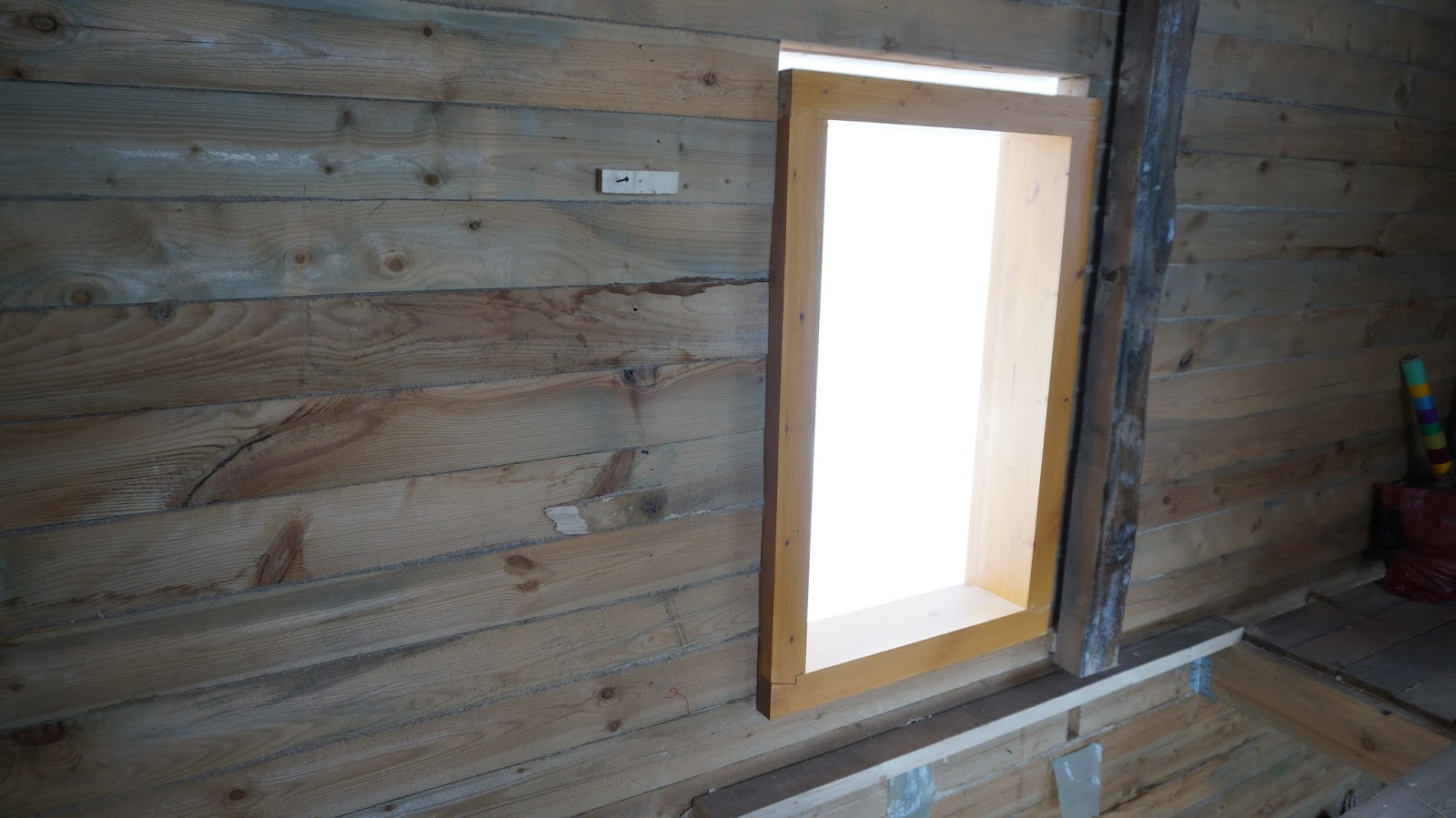
В боковых торцах проема делал шип размером 40 мм (глубина) * 50 мм (ширина). 


Всю разметку вертикальных плоскостей делал лазерным нивелиром. После установки окосячки вертикали получились достаточно точно. Худший результат - уход от вертикали не более 1 мм по всей высоте проема.

Боковая стойка на шип насаживается достаточно плотно, так что сама держится на шипе в висячем положении.

Положение шипа в торце не всегда получалось сделать по центру. Из-за того, что стены повело при усадке, то подоконный брус иногда выпирает на 15 мм в центре стены. В этом случае шип в торце смещал внутрь, чтобы обеспечить единую плоскость будущей обшивки внутренних стен. Внутреннюю поверхность окосячки выставлял по шнурке натянутой вдоль стены между углами. 

Нижний брус под подоконник углублял на 3.5 см, чтобы подоконник зацепился за шип цельного нижнего бруса.


Вот так выглядит замок подоконника при установке в шип

Подоконник свисает наружу примерно на 105 мм - под наружное утепление. Внутрь Подоконник свивает на 45 мм - под внутреннюю обшивку.


Еще буду думать стоит ли под подоконник снаружи установить дополнительные подпорки, чтобы его не выворачивало весом окна. В принципе, стойки очень крепко зажимают подоконник сверху. Но для подстраховки подвереть все таки стоит.

После установки между вершинником и верхним брусом получился усадочный зазор 5-6 см. 


Для того чтобы установить вершинник в проем, сверху удалял шип на торцах на высоту 6.5 см (примерно на величину компенсационного зазора). Конструкция данных верхних замков не позволяет использовать традиционный способ установки окосячки, когда сначала подоконник - стойка 1 - вершинник  - стойка 2. При данных замках и компенсационном зазоре 5-6 см сверху над окосячкой, такой способ не работает, просто не удается вставить последнюю стойку, мешает вершинник. 


Несмотря на это обстоятельство, я решил сохранить конструкцию верхнего замка, такой же как у нижнего. Его преимущества перевесили для меня недостатком выпила шипа. Плюс делать другие шаблоны под другой тип замка совсем не хотелось. А может недостатков выпила даже и нет. Ведь все равно это усадочный зазор будет утепляться и оформляться "особым образом".

Окосячку пока установил без утепления. Предстоит еще ее снимать, чтобы антисептировать торцы проема. Сейчас для этого уже холодно. После этого уложу утеплитель в замки. Под подоконник установлю ветровую рейку. На торцы шипа и проема прикреплю утеплитель. На боковые грани шипа утеплителя не будет. Существует мнение, что лучще обойтись без него и установить стойки на шип плотно.

По этому поводу меня меня мучают некоторые сомнения. Не приведет ли плотная установка косяков на шип к расклеиванию окосячки. Если вдруг шип вздумает по-какой то причине набухнуть, то давление изнутри может разорвать клееную стойку окосячку. С другой стороны, если насаживать стойку на шип не плотно, то окосячка в окне будет "шататься". Время покажет. Если вдруг что-то произойдет, то просверлю в окосячке изнутри отверстия и стяну болтами. Будем надеяться на лучшее, что все будет нормально. И при дальнейшем усыхании шип будет становиться только тоньше.

Приспособления для изготовления замков окосячки

Немного о том как я делал замки для окосячки с помощью фрезера и электро-стамески.
Всего мне предстояло изготовить 5 окосячек для окон. Это 20 замков. Или 40 концов деталей. Для изготовления одного конца детали требовуется около 8 операций. Итого 320 операций.
А это уже почти массовое производство ). Этот пост о приспособлениях, которые я использовал для выполнения этих операций.

Про сами замки я написал в предыдущем посте.

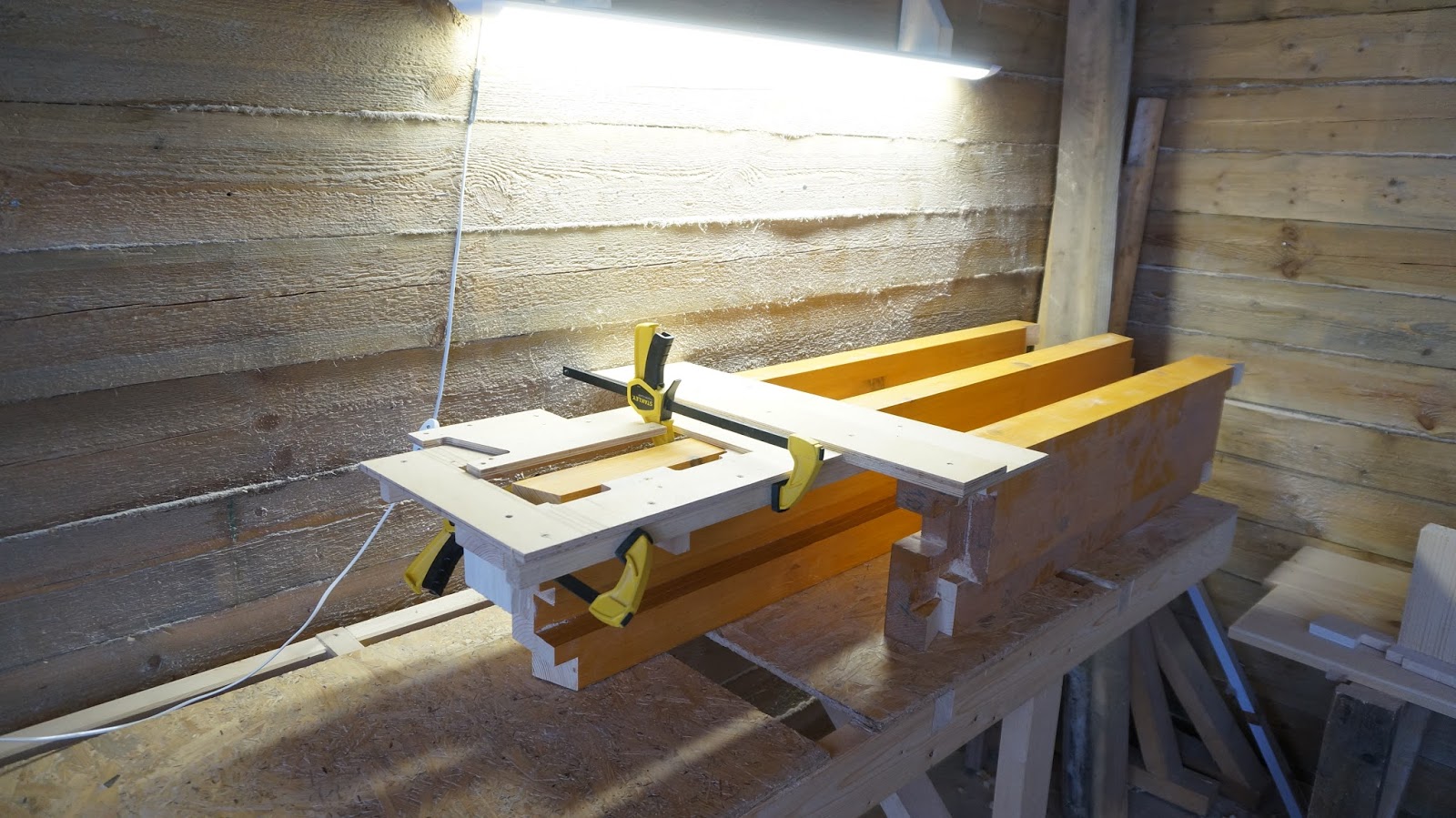
Для изготовления замков я изготовил вот такие приспособления и шаблоны. Станина и шаблоны изготовлены с точностью около 0.1 мм, в основном с помощью фрезера.
Шаблоны плотно устанавливаются в рамку станины. Первый шаблон под рамку подгонял вручную. Для изготовления последующих шаблонов под размер рамки использовал копировальную фрезу с подшибником.


Основой всех опереций по изготовлению замков служила станина. Станина крепилась на детали с помощью двух струбцин. Станина позволяет крепить шаблоны на деталях ровно вдоль/перпендекулярно детали. По возможности, старался один раз закрепив станину вставлять последовательно несколько шаблонов и выполнять операции, не снимая станину.

С помощью вот такой направляющей можно достаточно точно торцевать детали. Для торцовки циркулярку вел от дальнего края к себе. В этом случае диск прижимает к детали и торцовка получается более точной. Так как диаметра диска не хватало для торцовки, приходилось переворачивать детали, устанавливать станину и пилить с другой стороны.


Для фрезерования замков в рамку станины устанавливаются шаблоны


С помощью дополнительного приспособления станину можно закреплять на боковых поверхностях деталей


Перевернув станину и прикрепив к ней доп. накладку закреплял ее и вот таким образом (длинной стороной рамки перпендекулярно детали) для фрезерования углублений на краях. Для этого короткой стороны шаблона не хватало и пришлось крепить станину новым способом.


Если шаблон сделать чуть короче, то его можно двигать вдоль длинной границы рамки. Мне это позволило достаточно точно выставлять шаблон для фрезерования скосов на стойках. Сначала грубо крепится станина на деталь. Далее с помощью движения рамки шаблона проводится точная установка. Для фиксации шаблона в рамке просто зажимал край шаблона и рамки маленькой струбциной (на фото не показано)


Для придания поперечной устойчивости детали при обработке боковой стороны опирал один край станины в стену, плюс подставлял под "уши" станины другие детали окосячки.


Сначала попытался делать пропилы для скосов циркуляркой. Но в результате пришел к использованию жесткой ручной ножовки по направляющей (она тоже устанавливается в станину).


Одну операцию прогонял по всем деталям выбранного типа (по стойкам или подоконникам/вершинникам). Так получалось проще и быстрее. Приходилось меньше думать, вспоминая как же крепить станину для этой операции. Плюс можно было к станине для выполнения каждой операции привинчивать доп. приспособления.

Станина показала себя с лучшей стороны. Но выявился и недостаток. При изготовлении замков я ставил себе целью сделать ровную поверхность внешней четверти, к которой будет прижиматься окно. Поэтому внутренняя (к дому) поверхность окосячки из-за гуляния размеров профилей деталей могла немного гулять. В этих условиях необходимо было станину направляющей рейкой прижимать к четверти, а не к боковой стороне окосячки. Из-за этого недостатка метода, пришлось для отдельных операций делать подкладки под направляющую рейку. 

Прямо скажу, что сначала было страшно и конца этим операциям было не видно. Но потом вошел в ритм. Просто приезжал на участок и прогонял какую-нибудь операцию по всем деталям. А в следующий снова приезжал и прогонял следующую операцию .... ) Между операциями усовершенстовал станину и шаблоны. Так постепенно все операции закончились. 

Замки для окосячки своими руками

Замки для окосячки я делал сам. И вот, что в результате получилось.

Конструкция замков не самая простая. Это было обусловлено, тем что ширина окосячки 250 мм предназначалась для стены из бруса толщиной 100 мм. Площадь опоры проема окна для боковых стоек не очень большая. Чтобы стойки не развернуло, решил делать замки самозаклинивающимися. Таким образом, подоконник и вершинник удерживают боковые стойки от разворота.

Стойки касаются вершинника/подоконника скосами. Между скосами не будет утеплителя.
Горизонтальная щель в замке (на рисунке ниже) сделана специально, в нее планирую укладывать утеплитель. Замки сделаны плотно, так что боковая стойка, установленная в подоконник на полу стоит на нем и не падает без всякой опоры.


Замки делал фрезером по шаблонам. Фрезу использовал диаметром 16 мм и длиной рабочей части 50 мм. Острые углы после фрезера вычищал электро-стамеской. Вырезы в подоконниках/вершинниках под шип стены также делал электро-стамеской. 

Замки в вершиннике и подоконнике примерно одинаковые. Замок в вершиннике на 5 мм уже, а в стойке соответственно выбран 5 мм "потай".

Ниже модель замков в Sketchup. Щелкнув один раз по изображению, модель можно покрутить непосредственно в браузере. Скачать модель можно по ссылке